



Virtual Memory و کاربرد آن در سیستم برای کمک به رم

در حالی که حافظه HDD یا SSD برای ذخیرهسازی بلندمدت دادهها مفید است، حافظه رم بسیار ناپایدار بوده و برای ذخیره اطلاعات در کوتاه مدت و با سرعت دسترسی بالا مناسب است. رم حافظهای موقت برای ذخیره و پردازش دادههای برنامههای در حال اجرای سیستم است.
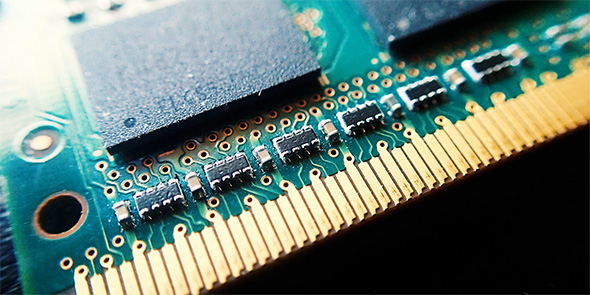
در این میان، حافظه مجازی یا Virtual Memory ـ از این پس آن را VM مینویسیم ـ یک قابلیت بسیار کاربردی است، به ویژه اگر سیستم شما کمبود حافظه دارد. زمانی که سیستم از حداکثر رم موجود استفاده کند و بیش از آن برای استفاده در دسترس نباشد، در این صورت از VM که گاهی آن را فایل Swap نیز مینامند، به عنوان یک رم موقتی استفاده میکند.
این کار از طریق استفاده از بخشی از حافظه HDD یا SSD به عنوان رم صورت میگیرد. این کار به سیستم اجازه میدهد تعداد و میزان بیشتری از برنامهها و دادههای مربوط به آنها را اداره کند. البته در این میان، عملکرد سیستم در سرعت چندان قابل ملاحظه نخواهد بود، زیرا سرعت رم بسیار بالاتر از سرعت HDD است.
پس زمانی که سیستم با کمبود اساسی حافظه رم روبهرو شود، VM وارد بازی خواهد شد. برخی از دادههای موجود در رم به این بخش یا فایل منتقل میشوند تا فضای کافی برای ذخیره دادههای سایر برنامهها در رم ایجاد شود.
شاید شما نیز در برخی موارد با پیغام خطایی در سیستم خود مواجه شده باشید که اشاره به آن دارد که سیستم شما دچار کمبود VM است؛ پیغام خطایی شبیه به این؛

این پیغام هنگامی نمایش داده میشود که میزان VM تعریف شده در سیستم عامل برای اداره کمبود رم کافی نیست. برای حل این مشکل میتوانید خود اقدام به افزایش حجم VM کنید. به شکل پیش فرض ویندوز میزان VM را برابر با میزان رم سیستم تعریف میکند. برای مثال چنانچه رم سیستم شما برابر با ۴ گیگابایت باشد، به همین میزان VM در سیستم تعریف خواهد شد.
اما میتوانید عملکرد سیستم خود را با افزایش این میزان، بهبود دهید. ویندوز به شما اجازه میدهد تا سه برابر میزان رم نصب شده روی سیستم خود حجم VM را افزایش دهید؛ هرچند توصیه میشود برای ثبات سیستم این میزان تا ۴.۵ گیگابایت محدود شود.
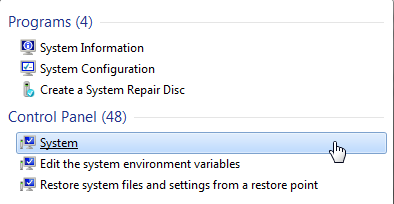
برای افزایش میزان VM در منوی استارت عبارت System را جستجو کنید و در زیر بخش Control Panel، گزینه System را انتخاب کنید تا پنجره System Information نمایش داده شود.
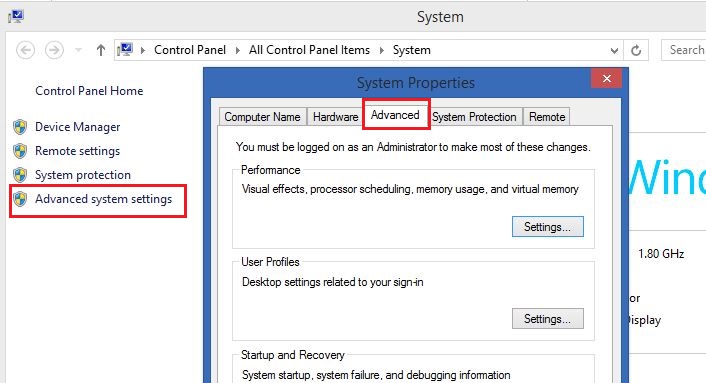
کاربران ویندوز 8 و 8.1 میتوانند همین کار را از طریق Charm Bar صورت دهند. بعد از باز شدن پنجره، اطلاعات سیستم از پنل سمت چپ گزینه Advanced System Settings را انتخاب کنید و در پنجره ای که باز میشود به تب Advanced بروید.
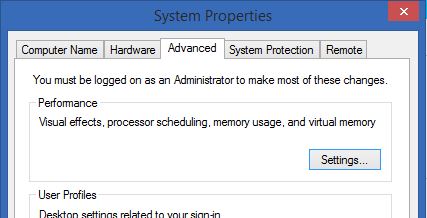
در این پنجره روی دکمه Settings در ذیل بخش Performance کلیک کنید.
سپس دوباره در پنجره جدید به تب Advanced بروید و از بخش Virtual Memory روی دکمه Change کلیک کنید. تنظیمات پیشفرض سیستم خودکار میزان VM را اختصاص داده است. برای تنظیم دستی، تیک گزینه Automatically Manage … را بردارید و سپس درایوی که میخواهید میزان VM آن را تعیین کنید، برگزینید.
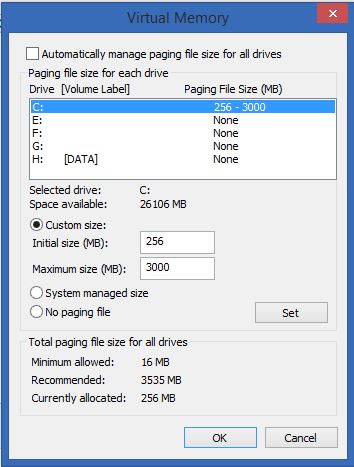
پس از این، اقدام به تعیین کمترین و بیشترین میزان مورد نظر خود برای VM کنید. در نظر داشته باشید که کمترین میزان قابل تعیین برای 16 مگابایت و بیشترین میزان قابل قبول، سه برابر رم سیستم است. بعد از تعیین مقادیر بر دکمه Set کلیک کنید.
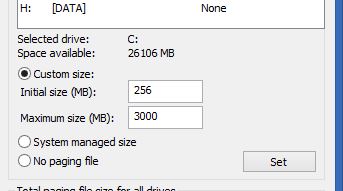
به این ترتیب، شما میزان VM سیستم را افزایش دادهاید. تنها نکته مانده این است که معمولا افزایش میزان VM نیاز به راهاندازی دوباره سیستم عامل ندارد، ولی کاهش آن مستلزم Restart سیستم است. در نتیجه قبل از تغییرات، برنامههای خود را بسته و فایلهای خود را ذخیره کنید.



 اطلاعات خیلی خوبی بود.خواهشمند است ما را با نرم افزارهای روز آشنا کنید. virtual دیگه چه واژه زشتیه که به کار میبری؟
  |
|  دوست عزیز زشت اینه که هر چیزی را به مسخره بگیریم
  | هر هر خندیدم
  | بیسواد!
  | به معنی مجازی میباشد. دوستانی که هارد ssd دارند دقت کنند که انجام اینکار(منظورم استفاده از هارد به عنوان حافظه مجازی است)میتواند به شدت روی طول عمر ssd آنها تاثیر منفی بگذارد مگر اینکه از درایوهای جدیدتر و گران قیمت تر استفاده کنید