


نکتههای جیمیل: اطلاع از رسیدن ایمیل جدید با Notification
 بسیاری از کاربران بر این باورند که تنها راه آگاه شدن از رسیدن پیامهای جدید در جیمیل، باز گذاشتن آن در یک مرورگر و هر از چند گاهی سر زدن به آن است. در حالی که با استفاده از قابلیت Notifications در جیمیل و همچنین گوگلکروم، دیگر نیازی به سر زدن به حساب جیمیل خود نیست.
امروز تلاش داریم شما را با مفهوم و ابزار Notifications در جیمیل و کروم آشنا سازیم، زیرا منجر به آن میشود که در حین رسیدن پیام جدید، کاربر از این موضع آگاهی یابد؛ هرچند ابزارهایی برای این امر وجود دارد، میکوشیم با امکانات ذاتی جیمیل و کروم به این مهم اقدام کنیم.
فعال کردن Desktop Notifications در گوگل کروم
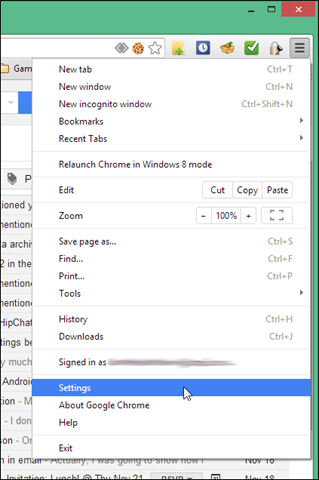
وبسایتها و نرمافزارها معمولا میتوانند در صورت نیاز، پیام را بر دسکتاپ شما نمایش دهند. در نتیجه شما میتوانید به گوگل کروم دستور دهید که پیام همه وبسایتها را نمایش دهد یا آنکه وقتی وبسایتی میخواهد پیامی را نشان دهد، شما را از این موضوع آگاه سازد و یا آنکه کاملا نمایش پیامها را غیر فعال کند.پیش از آنکه Notifications را در جیمیل فعال کنید، باید نخست قابلیت نمایش آنها را در کروم فعال سازید؛ برای این کار از منوی اصلی کروم، گزینه Settings را برگزیده تا وارد صفحه تنظیمات کروم شوید.
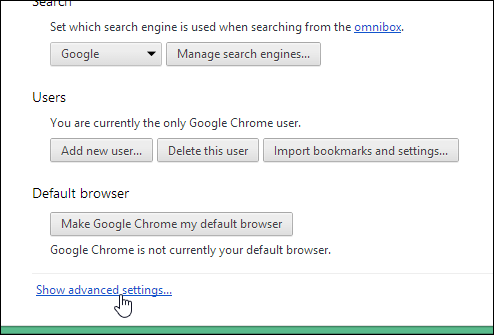
در این صفحه پایین بروید و بر دکمه Show Advanced Settings کلیک کنید.
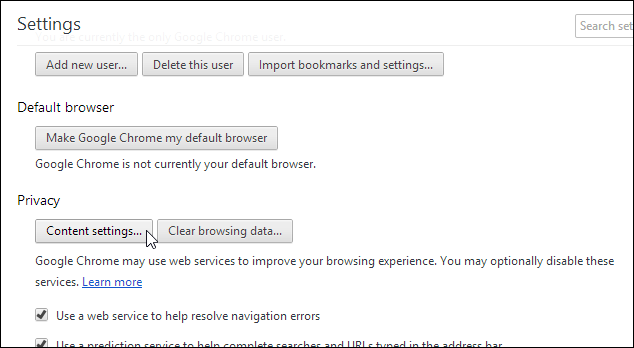
هماکنون گزینههای پیشرفته در تنظیمات به نمایش درمیآید. در پایین بخش Privacy روی دکمه Content Settings کلیک کنید.
در پنجرهای که نمایش داده میشود، به دنبال بخش Notifications بگردید و سپس یکی از دو گزینه نخست را برگزینید؛ البته گزینه دوم، یعنی Ask me when a site wants to show desktop notifications پیشنهاد میشود، زیرا از رسیدن پیامهای متعدد و مزاحم جلوگیری میکند. در صورتی که میخواهید از همه وبسایتها اقدام به دریافت پیام کنید، گزینه نخست را برگزینید.
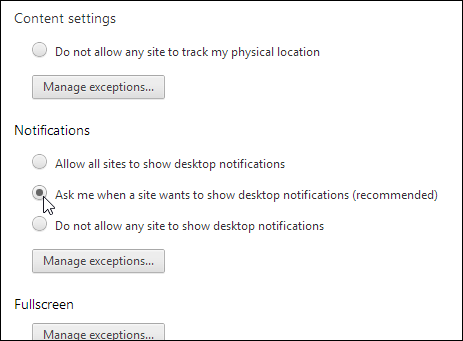
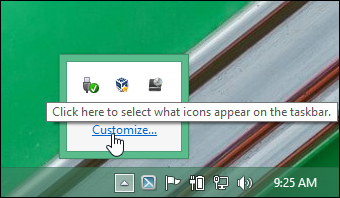
پس از اعمال این تغییرات، بر دکمه Done در پنجره فعلی کلیک کنید و سپس پنجره تنظیمات کروم را ببندید. پس از تنظیم این موارد در کروم، باید اقدام به فعال کردن نمایش پیامهای گوگل کروم در ویندوز کنید. برای این کار در بخش Notification Area ویندوز بر دکمه Show hidden icons – مثلث کوچک رو به بالا – کلیک و گزینه Customize را انتخاب کنید.
هماکنون در پنجرهای که ظاهر میشود، به دنبال گزینه Google Chrome بگردید و از لیست جلوی آن گزینه Show icon and notifications را برگزینید.
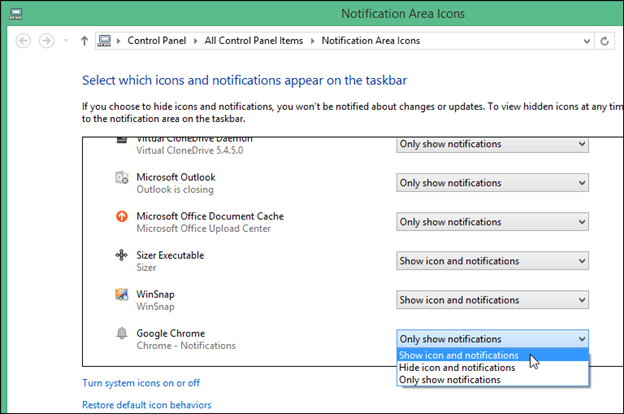
حال روی دکمه Ok کلیک کنید تا تغییرات اعمال شود؛ کار ما در مرحله نخست پایان یافته است.
فعالسازی Desktop Notifications در جی میل
در مرحله پیشین، قابلیت Notifications در کروم را فعال کردیم. اکنون نوبت فعال کردن پیامرسانی یا Notification در خود جی میل است. برای این کار با کلیک روی آیکون تنظیمات در حساب جیمیل خود، گزینه Settings را انتخاب کنید تا وارد تنظیمات حساب کاربری خود شوید. در تب General به دنبال بخش Desktop Notifications بگردید. اگر میخواهید برای هر ایمیل جدید یک Notification دریافت کنید، گزینه New mail notifications on را انتخاب کنید و اگر میخواهید تنها از رسیدن ایمیلهای مهم آگاه شوید، گزینه Important mail notifications on را برگزینید.
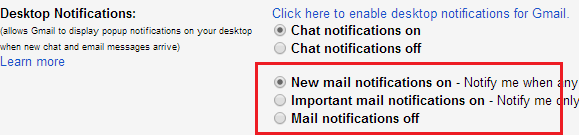
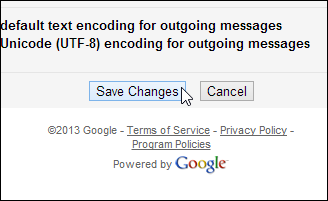
پس از انتخاب گزینه مورد نظر خود بر دکمه Save Changes در انتهای صفحه تنظیمات جیمیل کلیک کنید:
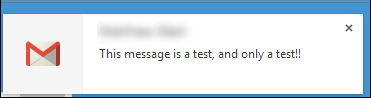
به این ترتیب و بر پایه تنظیماتی که شما مشخص نمودهاید، هنگامی که ایمیل جدید برای شما فرستاده شود، پیامی در بخش نمایش پیامهای ویندوز خواهید دید.

 دمش گرم هر کی که اینارو واس ما مینویسه من خودم مهندسم ولی خیلی از این ترفندهارو نمی دونستم. تابناک قدر این مهندساتو بدون
  |
|  خب
خبحالا
مطالب روزانه کامپیوتری شما استفاده های کاربردی خوبی برای کاربران عمومی داره. ممنون | فقط كاربراي عمومي !!! يعني شما اصلاً مورد توجهتون قرار نگرفت!!!!! اين كاربراي خصوصي چقدر وقت اضافه دارن اين مطالب رو بخونن و بعد نظر بدن !!!!.. بابا یه کم به روزتر اطلاعات بدین. تین نوتیفیکیشن مال همون روزهای اولی است که gmail ساخته شده بود من تو ویندوز آیکون کروم رو پیدا نمیکنم تا نوتیفیکیشن رو فعال کنم. یعنی تو Task Tray نیست. چیکار کنم؟  | اول باید گوگل کروم را نصب کنی و بعد فعالش کنی | منم از صبح دنبال همینم | اصلا "بروزر کروم" داری عزیزم؟ | نیازی به این کار نیست. من هم این آیکون را ندارم، اما همه گام های دیگر را انجام دادم و الآن کار می کند. از این اطلاعات ممنون. اما من یک مشکل دارم: در قسمت Notification Area ویندوز بنده، google chrome وجود ندارد؟!!! چگونه این مشکل را حل کنم؟ (همه گام های دیگر را انجام دادم.) سلام
میشه لطفا مثل اون تب های ورزشی و اجتماعی و ... اون بالای صفحه یک تب هم برای موضوعات کامپیوتری اختصاص بدید؟!
گاهی وقتها در اون لحظه ای که مقاله رو می خونیم، اون موضوع رو لازم نداریم و بعدش لازم میشه که در اینصورت پیدا کردن اون مقاله برامون خیلی دشواره.
البته کسی که از تلفنهای هوشمند مانند آیفون استفاده می کند و ای میلهای مختلف خود را از آن طریق دریافت می کند نیازی به اینگونه ابزارها ندارد