


راز پنهان در پس لوگوی بلوتوث که احتمالاً نمیدانستید
نام و نشان بلوتوث از یک پادشاه قرن دهم دانمارکی و حروف رونی اسم او الهام گرفته شده است؛ نامی موقت که در سال ۱۹۹۶ ماندگار شد.
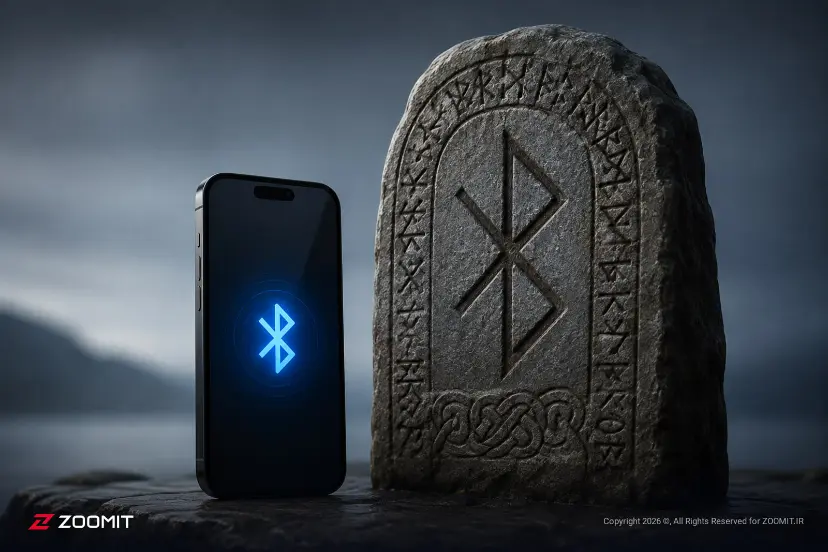
به گزارش تابناک به نقل از زومیت؛ قطعا تاکنون بارها به لوگوی بلوتوث نگاه کردهاید و احتمالاً نمیدانستید ریشهاش به بیش از هزار سال قبل برمیگردد. نام بلوتوث از هارالد بلاتند (دندان آبی) گورمسون، پادشاه دانمارک در قرن دهم میلادی، گرفته شده است. برخی منابع از نام «بلوتاند» نیز استفاده کردهاند.
طبق توضیحات رسمی Bluetooth SIG، هارالد به اتحاد دانمارک و نروژ در سال ۹۵۸ نسبت داده میشود و لقب «بلوتوث» به دندانی با رنگ آبی یا خاکستری تیره نسبت داده شده است.
نماد بلوتوث در واقع ترکیبی از دو حرف از الفبای رونی بهشمار میرود: Hagall که نمایندهی H و Bjarkan که نمایندهی B است. این دو رون در کنار هم حروف ابتدایی نام Harald Bluetooth را تشکیل میدهند و به همین دلیل میتوان لوگو را نوعی «امضای رونی» آن پادشاه دانست. Bluetooth SIG نیز در راهنمای رسمی خود تأیید میکند که نشان تجاری Bluetooth بر اساس همین دو حرف طراحی شده است.
انتخاب نام بلوتوث اتفاقی نبود. در سال ۱۹۹۶، هنگام تلاش شرکتهایی مانند نوکیا و سونی اریکسون برای استانداردسازی ارتباط بیسیم کوتاهبرد، جیم کارداش از اینتل پیشنهاد داد بلوتوث بهعنوان نام موقت پروژه استفاده شود؛ چون هارالد بلوتوث نماد اتحاد سرزمینهای اسکاندیناوی بود و فناوری جدید نیز قرار بود دنیای کامپیوتر و موبایل را به یکدیگر متصل کند. نامی که قرار بود موقت باشد، در نهایت آنقدر فراگیر شد که دیگر کنار گذاشته نشد.
 افزودن تابناک به منابع ترجیحی گوگل
تابناک را در شبکه های اجتماعی دنبال کنید
نظرات بینندگان
هنوز دیدگاهی منتشر نشده است.
دیدگاه خود را بنویسید
سایت تابناک از انتشار نظرات حاوی توهین و افترا و نوشته شده با حروف لاتین (فینگیلیش) معذور است.